Miks teie QR-kood tundub häge ja kuidas seda kiiresti parandada
Mõgune QR-kood võib rikkuda turunduskampaania, viivitada saatmist või pettumust tekitada\nKliendid sekundites. Kui teie QR-kood tundub hägune, ei skanni või töötab ühel\nTelefon, kuid mitte teine, ärge paanikata. Enamikul juhtudel saate parandada QR-koodi häguse all\nÜks minut.
See põhjalik juhend selgitab:
- ● Miks a\nQR-kood muutub häguseks
- ● Kuidas seda teha\nparandada häge QR-kood kohe
- ● Üks\ntäpne resolutsioon ja printimisseaded, mida peaksite kasutama
- ● Kui\nBlur on tegelikult moonutuse probleem
- ● Kuidas QR\nKoodi vea parandamine tegelikult töötab
Alustame kõige kiirematest parandustest.
QR\nKoodi hägustus? Parandage see vähem kui minutiga
Kui teie QR-kood tundub hägune või ei skanni, proovige neid\nKõigepealt kiired kontrollid:
Keela printeris "Leheküljele sobiv" või automaatne skaaleerimine välja\nseaded
300 DPI või kõrgem
Kasutage algset pildifaili (mitte ekraanipildi)
Suurendada kontrasti (must valgel toimib kõige paremini)
Veenduge, et koodi ümber on piisavalt valget ruumi
Proovige skaneerida heledamas valguses
Paljudel juhtudel on probleem suurenemine või\nresolutsiooni mittevastavus. See ei ole kood ise - see on see, kuidas seda kuvatakse või\ntrükitud.
Vaatame nüüd, mis põhjustab QR-koodide\nkaotada selgust.
Miks?\nQR-koodid muutuvad häguseks - ja kuidas lahendada iga põhjus
Põhinedes ulatuslikule reaalse maailma trüki testimisele ja tööstuse kogemusele, oleme\nsüstemaatiliselt tuvastatud kõige levinumad põhjused hägused QR-koodid ja esitatud\nselged ja rakendatavad lahendused igale stsenaariumile.
Madala resolutsiooniga QR-kood (ja\ntäpne resolutsioon, mida peaksite kasutama)
Põhjus:
Teie QR-kood eksporditi liiga madala resolutsiooniga. Kui see laieneb, siis\nmuutub piksliliseks ja hägiseks.
See juhtub sageli, kui:
- Eksportimine väikese JPG-failina
- Originali allalaadimise asemel ekraanipilti tegemine
- Bitkaardipildi suuruse muutmine
Parandamine:
- ✔️ Digitaalse ekraani jaoks: tagage iga QR\nmoodul (väike ruut) on vähemalt 4 × 4 pikslit
- ✔️ Kasutage piisavalt suurt pikslit\nekspordi korral mõõtmed (näiteks vähemalt 1000 × 1000 px\nprintimisorienteeritud kujundused).
- ✔️ Võimaliku korral kasutage SVG-vormingut\n (vektorifailide skaala ilma häguseta)
Kui teil on ainult väike PNG või JPG fail\nja sa suurendad seda, see häguneb ei saa seda ümber. See ei ole disain\nviga; See on füüsika.
QR-kood hägustub pärast\nTrükkimine (DPI, skaaleerimine, paberi seaded)
Põhjus:
QR-kood näeb ekraanil terav välja, kuid paberil hägune.
Tavalised põhjused:
- Printer seadistatud eelnõurežiimi
- "Fit to Page" skaleerimine lubatud
- Trükkimine madala DPI abil
- Madala kvaliteediga paber absorbeeriv tind
Parandamine:
- ✔️ Printeri seadistamine kõrge kvaliteediga
- ✔️ Automaatse skaaleerimise välja lülitamine
- ✔️ Vähemalt 300 DPI
- ✔️ Kasutage matti või kaetud etikettipaberit
Tõeline näide:
Väike jaemüügi pood kujundas A4 lehe koos\nmitu toote etiketti, mis sisaldavad QR-koode. Trükikoda lubas „Fit“\nUSA kirja,” kergelt moonutades koodid ja vähendades nende\ntõhus lahendus. 300 DPI taastrükkimine esialgses suuruses ilma\nSkaaleerimine lahendas skaneerimise probleemi kohe. Vahel on lahendus\nNii lihtne.
Usaldusväärse viivakoodi etiketti printeri valik
Kui DPI kohandamine ja skaaleerimine ei lahenda probleemi, probleem\nvõib olla\noma printer. Väikesed QR-koodid pakendimärgistel või ID-märgistel nõuavad\nterav,\ntäpne väljund. Madala kvaliteediga printerid võivad põhjustada moodulite hägustumist\nkoos,\nEriti väikestel märgistel.
Sellistel juhtudel on kõrge tihedus viivakoodi etikett\nprinterid —\nnagu professionaalsed iDPRT mudelid stabiilse 300 või isegi 600 DPI\nväljund –\naitab säilitada puhtad servad ja järjepidev skaneerimise jõudlus\nsaatmise etiketid\nToote pakendamine.
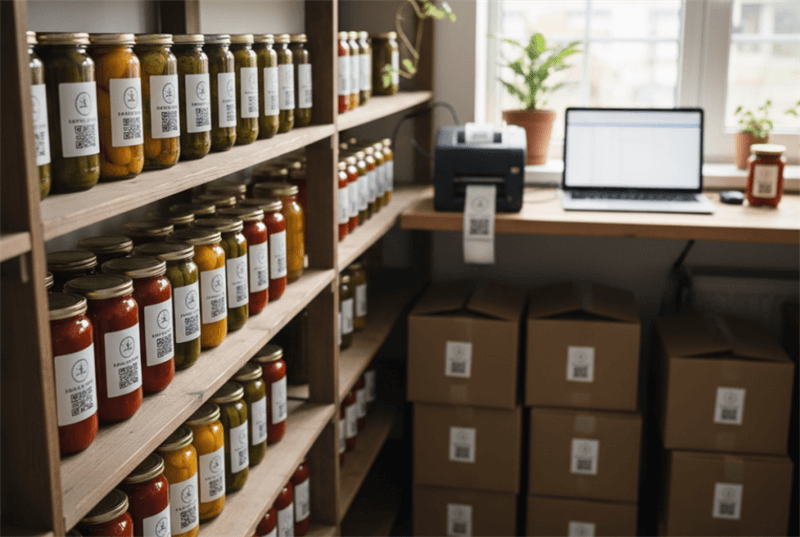
Printimise täpsuse parandamisega väldite skaneerimise selguse probleeme\nParandada hiljem.
Näited kõrge resolutsiooniga\nQR-koodi etiketti printerid
iDPRT SP320 seeria 3-tolline\nTermilise viivakoodi printer
Sobib toote etiketidele, koduvalmistatud\ntoiduainete märgistused, koostisosade märgistused ja logo kleebised, mis nõuavad\nteravad, skaneeritavad QR-koodid.

- Resolutsioon: 203 dpi
- Trüki\nmeetod: otsese soojuse
- Max.\ntrükkimiskiirus: 7ips (180mm / s)
- Max.\ntrüki laius: 2.83 tolli (72mm)
- Mälu:
iDPRT iF4 seeria 4-tolline\nSoojusülekande viivakoodi printer
Ehitatud vastupidavaks, kõrge tihedusega\n1D- ja 2D-viibakoodide trükkimine, mis annab terava, räppekindla QR-i\nvarade märgiste ja toodete märgiste koodid.

- Resolutsioon: 203 dpi, 300 dpi
- Trüki\nmeetod: Otse soojuse ja ülekande soojuse
- Max.\ntrükkimiskiirus: 6ips @ 203dpi, 5ips @ 300dpi
- Max.\ntrüki laius: 4,25 "(108mm) @ 203dpi ja\n4.17"(108mm) @ 300dpi
- Mälu: 64MB RAM/ 128MB Flash
iDPRT Gala seeria 4-tolline\nTööstuslik viivakoodi printer
Suurte koguste trükkimiseks mõeldud\nväikese osa ID-märgid, vara märgised ja kõrge tihedusega 2D-koodid\ntööstuskeskkond.

- Resolutsioon: 203dpi, 300dpi või 600dpi
- Trüki\nmeetod: Otse soojuse ja ülekande soojuse
- Max.\ntrükkimiskiirus: 14ips @ 203dpi, 10ips @\n300 dpi, 6 ips @ 600 dpi
- Max.\ntrüki laius: 4,1 "(104mm) @ 203dpi ja\n4,17 "(106mm) @ 300dpi ja 600dpi
- Mälu: 2 GB Flash / 512 MB mälu
Miks QR-koodid näevad hägused välja\nEkraanid või sotsiaalmeedia
Põhjus:
Kompressioon.
Platvormid nagu Instagram, WhatsApp,\nja Facebook tihendab üleslaaditud pilte. Kui laadite QR-koodi JPG-na üles,\nkompressiooni artefaktid võivad servad hägustuda.
Ekraanipildid vähendavad ka kvaliteeti,\nEriti kui seda kasutatakse vanemates seadmetes.
Parandamine:
- ✔️ Laadi üles originaalne PNG või SVG fail
- ✔️ Vältida ekraanipilte
- ✔️ Ärge kasutage filtreid
- ✔️ Hoidke kontrasti kõrge
Kui teie QR-kood tundub ainult hägune\npärast veebis postitamist on platvormi kompressioon tõenäoliselt süüdlane.
Disaini vigad, mis muudavad QR\nKoodid näevad häguseks
Põhjus:
Halb kontrast või puudub vaikne tsoon (valge piir).
QR-kood vajab:
- Tugev kontrast (must valgel on ideaalne)
- Selge valge piir (mida nimetatakse vaikseks tsooniks)
- Pole gradiente või rasket stiili
Parandamine:
- ✔️ Tagada minimaalne vaikne tsoon 4 mooduli laius
- ✔️ Vältida pastellitausti
- ✔️ Vältige QR-koodi paigutamist hõivatud piltide peale
Disainer on kunagi sisse manustanud QR-koodi\nvärviline flyer tausta säilitamata vaikne tsoon. See nägi välja\nstiilne, kuid skaneerimine ebaõnnestus. Kui nad lisasid õige vahe, see töötas\nkoheselt.
Nagu nad ütlevad: "Ära ole kena sellega" -\nselgus võidab esteetikat, kui tegemist on skaneeritavusega.
Kui\nhäge QR-kood on tegelikult moonutusprobleem
Mõnikord ei ole probleem hägune - see on moonutus.
Keeruline QR-kood venitamisest või valest\nAspekti suhe
QR-kood peab jääma täiesti ruuduks.
Kui te:
- Tenda horisontaalselt
- Tühistage see vertikaalselt
- Muuda suurust ebaühtlaselt
Sa moonutad sisemist mustrit.
Parandamine:
- ✔️ Säilitage alati 1:1 suhe
- ✔️ Suuruse muutmine proportsionaalselt
- ✔️ Vältige pildikasti ainult ühe külje lohistamist
Isegi kerge moonutus võib skaneerida\nusaldusväärsus.
Keeruline QR-kood kõveral pinnal (etiketid)\n & Pakend)
Kui trükitud pudelitele, torudele või kõveratele\npakend, QR-koodid võivad warp.
Parandamine:
- ✔️ Koodi suuruse suurendamine
- ✔️ Kasutage kõrgemat veaparanduse taset (vt järgmist lõiku)
- ✔️ Vältige QR-koodide paigutamist kordude või servade lähedal
Käveratel pindadel ei õnnestu väikesed QR-koodid enam\nkergesti. Suurem on turvalisem.
Kuidas\nVigade parandamine ja mooduli suurus mõjutavad häguseid QR-koode
Nüüd liigume kaugemale pinna fikseerimistest.\nSelle osa mõistmine annab teile tõelise eelise.
Kuidas vigade parandamise tase\nMõjutab hägust QR-koodi
QR-koodidel on sisseehitatud veaparandus:
See tähendab, et isegi kui kuni 30% koodist on kahjustatud või\nhägune, see võib ikkagi skaneerida (tasemel H).
Kui teie QR-kood on veidi hägune, kuid ikkagi\ntoimib, vigade parandamine säästab teid.
Kui see ebaõnnestub, kaaluge taastumist suurema vigaga\nkorrigeerimise tase.
Minimaalne mooduli suurus: miks\nVäikesed QR-koodid muutuvad häguseks
Iga väike ruut QR-koodis nimetatakse\nmoodul. Usaldusväärseks skaneerimiseks:
- Iga moodul peab olema ekraanil vähemalt 4 × 4 pikslit
- Trükitud moodulid ei tohi langeda alla 0,4 mm mooduli kohta
Kui moodulid on liiga väikesed, hägustub ja trükib levib\nühendada need koos.
See on siis, kui skaneerimine ebaõnnestub.
See on põhjus, miks väikesed QR-koodid visiitkaartidel sageli\nvõitlus.
Kuidas\nhägise QR-koodi parandamiseks (samm-sammuga juhend)
Lähme läbi parima remondi protsessi.
tuvastada põhjus
Küsi:
- Kas ekraanil on hägune?
- Ainult pärast trükkimist.
- Ainult teatud telefonides.
Diagnoos on oluline.
Fix ilma regenereerimiseta\n (Kiired parandused)
Võite proovida:
- ✔️ Suurenev kontrast
- ✔️ Heleduse reguleerimine
- ✔️ Trükkimine kõrgema kvaliteediga
- ✔️ Valgustuse parandamine
Ole ettevaatlik teravamisfiltritega - nad saavad\ntuua müra.
Ei ole tõelist "häge QR-koodi fikseerija" tööriista, mis\ntaastab maagiliselt kaotatud resolutsiooni. Kui algne fail on madala resolutsiooniga,\nRegeneratsioon on kõige ohutum võimalus.
QR-koodi uuendamine\nõigesti
Parim pikaajaline lahendus:
- Ekspordi SVG- na
- Kasuta 300 DPI (trükkimine)
- Valige veaparanduse tase M või Q
- Säilitage vaikne tsoon
- Hoia kõrge kontrast
See on puhas lahendus.
Kuidas\nSkaneerida häge QR-koodi, kui ei saa seda uuesti trükkida
Mõnikord ei ole taastrükkimine võimalik. Proovi:
- Ümbriigi valguse suurendamine
- Hoidke telefoni püsivalt
- Kauguse reguleerimine
- Helgustuse vähendamiseks kergelt kallutamine
Mõned skaneerimisrakendused käsitlevad ebatäiuslikke koode paremini kui\nvaikimisi kaamerad.
Kui üks telefon ebaõnnestub, proovige teist - kaamera riistvara varieerub.
Lõplik\nKontrollnimekiri, et vältida häguseid QR-koode
Enne avaldamist või trükkimist vaadake seda struktureeritud\nkontrollinimekiri:
| Kategooria | Nõuded |
|---|---|
| Faili & vorming |
✓ Kasutage SVG-d kui võimalik ✓ Kui kasutate PNG, eksportige kõrge lahendusega |
| Trüki seaded |
✓ Vähemalt 300 DPI ✓ Automaatse skaaleerimise keelamine ✓ Kasutage matt- või kaetud paberit, vältida läikivaid või peegeldavaid pindu |
| Digitaalne ekraan |
✓ Minimaalselt 200×200 px lihtsate koodide puhul ✓ Suurem suurus keeruliste URL-ide jaoks |
| Projekteerimisstandardid |
✓ Säilitage 4-mooduline vaikne tsoon ✓ Tagada tugev kontrast ✓ Vältida moonutusi |
| Lõplik valideerimine |
✓ Testimine vähemalt kolmel seadmel ✓ Katse erinevates valgustingimustes |
Kui järgite neid samme, ei tohiks hägune QR-koodi hägune olla\nSee on pikem probleem.
Päeva lõpus ei ole QR-kood keeruline, kuid\nSee on täpne. Kohtlege seda nagu väikest masinlugetavat graafikat, mitte ainult disaini\nelement.
Saada resolutsioon õige, austada vahe ja sa oled\nkuldne.
FAQ: Hägused QR-koodid ja skaneerimine\nKüsimused
Q1: Miks on minu trükitud QR-koodid hägused?
Tavaliselt madal DPI või skaleerimise seaded.
Q2: Kas hägused QR-koodid töötavad endiselt?
Mõnikord. Vigade parandamine võib kompenseerida kuni 30%.
Q3: Milline resolutsioon peaks QR-kood olema\nolla?
300 DPI trükkimiseks; iga moodul vähemalt 4×4 pikslit.
Q4: Kas "Fit to Page" mõjutab\nskaneeritavus?
- Jah. - Jah. See võib moonutada proportsioone.
Q5: Kas ma võin parandada häguse QR-koodi\nPhotoshopist?
Saate parandada kontrasti, kuid tõeline resolutsioon ei saa\ntaastatakse. Regeneratsioon on parem.
Q6: Miks see skaneerib Androidis, kuid mitte\niPhone'i?
Kaamera andurid ja töötlemine erinevad. Valgustus ka\noluline.