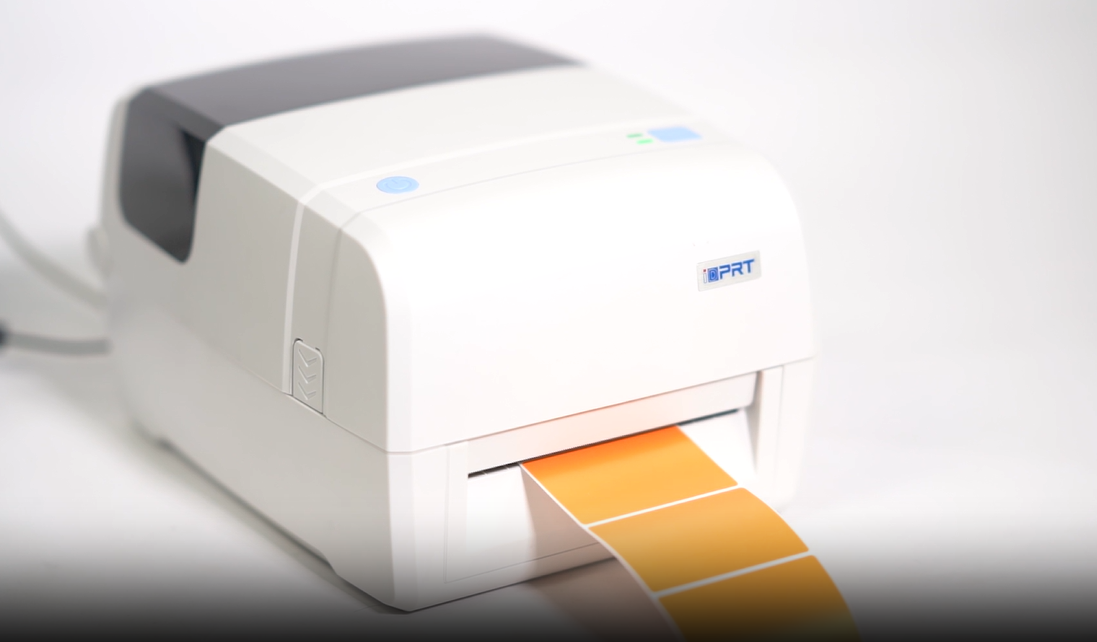
Miks on oluline viivakoodi printeri õige seadistamine ja hooldus
Vale joontega trükipiev, tolm rullidel või vale etiketti kalibreerimine võivad kiiresti viia viivakoodi halva loetavuseni. See ei raiska ainult etikette - see häirib töövooge ja põhjustab viivitusi kassas või laos. Regulaarne hooldus, nõuetekohane kalibreerimine ja õige seadistamine aitavad vähendada seiskumisaega, pikendada printeri eluiga ja tagada, et iga skaneerimine loeb.
Kuidas seadistada viivakoodi printer?
Unboxing ja paigutamine
Alustage printeri ettevaatlikult lahti pakkimisega. Valige stabiilne, tolmavaba pind elektri- ja andmeühenduste lähedal. Vältige printeri paigutamist kõrge niiskuse või otsese päikesevalguse keskkonda.
Võrgu ja elektriga ühendamine
Kasutage tootja tarnitud toiteadapterit ja ühendage printer oma süsteemiga USB, Ethernet või Wi-Fi kaudu, sõltuvalt teie mudelist. Võrguprinderite puhul määrage staatiline IP, et vältida tulevasi ühendusprobleeme.
draiverite ja tarkvara paigaldamine
Laadige alla uusimad draiverid ja kasulikud tarkvara tootja veebilehelt. See tagab ühilduvuse teie operatsioonisüsteemiga ja avab kõik printeri funktsioonid. Windowsi kasutajatele veenduge, et printer on tunnustatud "Seadmed ja printerid".
LEtikettide ja lindide laadimine
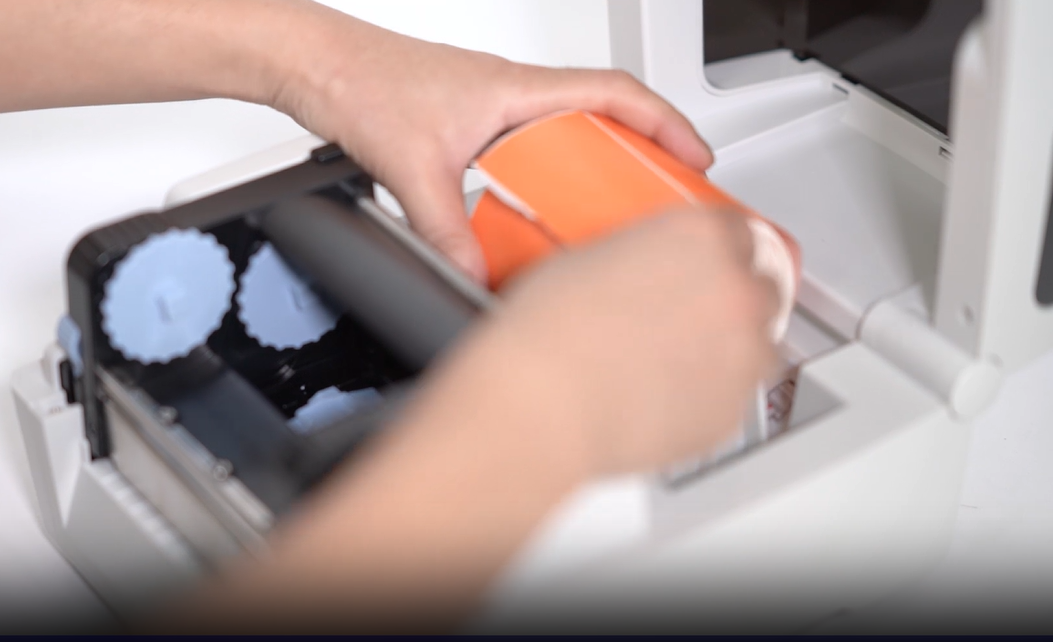

Avage meediaruum ja laadige ettevaatlikult etiketti rull ja lind (kui soojusülekande printerid). Veenduge, et etiketid on õigesti joondatud ja anderite kaudu sujuvalt toiduvad. Sulgege kate ja kontrollige meedia tuvastamist.
Määrake printeri vaikieelistused
Enne esimest trükitööd konfigureerige arvutis vaikisätted, et vältida etiketti valet joondamist või trükkivege. Peamised seaded hõlmavad:
-
Meedia tüüp (vahe, must märk, pidev): Sobustage seade oma etiketti tüübiga, et tagada etiketti õige avastamine ja vältida vältimist või ofsettrükkimist.
-
Sildi suurus ja vahe: Sisestage draiveri või etiketti redigeerimise tarkvara täpne laius ja kõrgus (tavaliselt mm-des). Tüüpiliselt lõigatud etiketide puhul täpsustage iga etiketi vaheline vahe.
-
Trükkimiskiirus: Kohandada sisu keerukuse põhjal. Keskmine kiirus (nt 4 ips) sobib teksti ja viivakoodide jaoks; vähendada graafika või kõrge tihedusega viivakoodide kiirust selguse parandamiseks.
-
Trüki tihedus: Alustage vaikiseadusega ja häälestage vajaduse korral. Kui viibakoodid tunduvad nõrgad, suurendage pimeduse taset järk-järgult.
Võrkoodi printeri kalibreerimine
1. Miks kalibreerimine on oluline
Viivkoodiprinterid - kas otsene soojusülekande või soojusülekande - tuginevad täpsele meedia tuvastamisele, et õigesti trükkida.
Kuna etiketti suurused ja vormingud on väga erinevad, aitab kalibreerimine printeri anduritel täpselt tuvastada iga etiketi algpositsiooni ja pikkuse, vältides valejoontemist või jätmist.
2. Võrkoodi printeri anduri tüübid ja kuidas need töötavad
Gap Sensor (edastusandur)
Kasutatakse dies-lõikatud etiketidega, see andur tuvastab lõhe iga etiketi vahel, mõõtes valgust, mis läbib vooderit. See on levinud nii otsese soojuse kui ka soojuse ülekande printerites, mis kasutavad standardseid liimejärgiseid.
Musta märgi andur (peegeldav andur)
Avastab etiketi tagaküljel trükitud mustad märgid või märgid. Sobib siltide varu või pideva meedia jaoks ilma füüsiliste lüngateta, mida kasutatakse tavaliselt rõivas, jaemüügis ja logistikas.
Soovitatav lugemine: Musta märgi avastamise mõistmine etiketti printerites
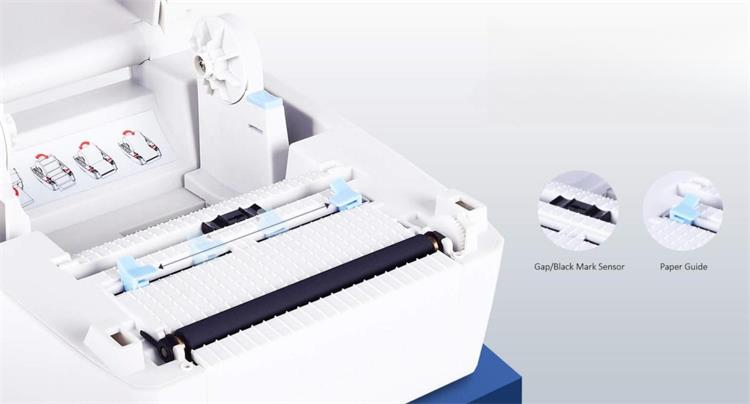
Võõru või auku tuvastamine
Mõned mustad märgi andurid võivad ka tuvastada lõigud või perforatsioonid taga. See toimib sarnaselt mustade märgidega iga märgise alguse tuvastamiseks.
3. Kuidas ribakoodi printerit kalibreerida?
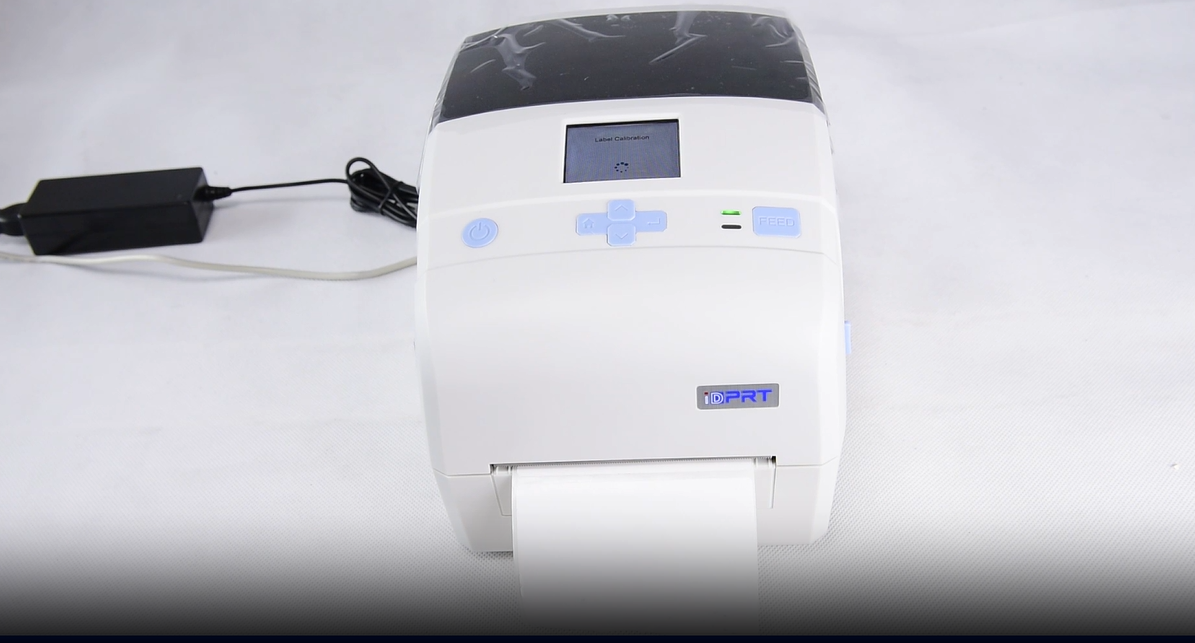
Kalibreerimist saab teha automaatselt printeri liidese kaudu või tarkvara abil käsitsi. Vaata alati oma käsiraamatut.
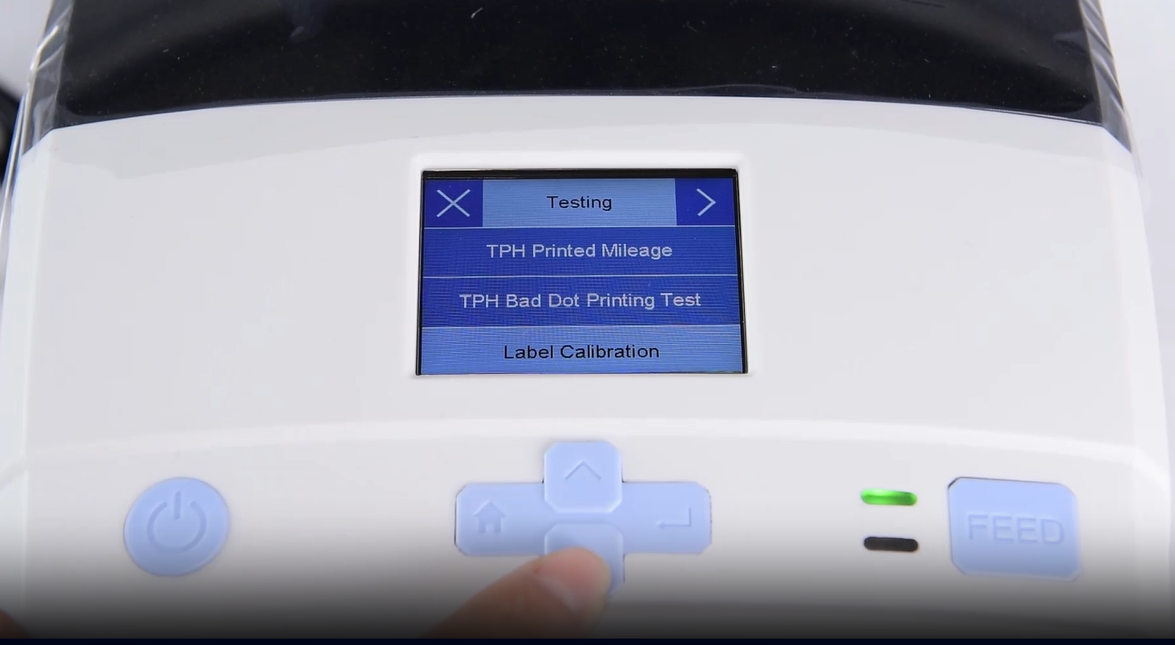
Üldised automaatkalibreerimise sammud
- Lülitage printer välja.
- Vajutage ja hoidke nuppu "Feed" või "Pause" (varieerub vastavalt kaubamärgile).
- Võtke printer sisse, hoides nuppu kinni.
- Printer toidab mitmeid etikette, et tuvastada etiketti parameetrid. Vabastage nupp kalibreerimise lõpetamiseks.
Pikemate reguleerimiste, näiteks etiketi algpositsiooni, pikkuse või anduri tundlikkuse korral kasutage juhi või etiketi tarkvara käsitsi kalibreerimiseks. See on eriti kasulik mittestandardsete või spetsiaalsete meediate puhul.
Kui trükkimise ajal märkate märgiste valet joondamist või sisu muutumist, lahendage tõrked, kontrollides järgmist:
- Veenduge, et tarkvara etiketti suurus vastab teie füüsilistele etiketidele.
- Kinnitage, et draiveris on valitud õige meedia tüüp (Gap, Black Mark, Continuous).
- Käivitage automaatne kalibreerimine uuesti, kui etiketid jätkuvalt muutuvad.
- Kui probleem püsib, võib andur olla räpane või kulunud - puhastage see või võtke ühendust tehnilise tugiga.
4. Millal oma viibakoodi printeri uuesti kalibreerida
Lisaks peaksite oma viivakoodi printeri uuesti kalibreerima, kui:
Üldised automaatkalibreerimise sammud
- Etiketi suuruse või tüübi muutmine
- Etikettide ja siltide meedia vaheline vahetamine
- Pärast andurite puhastamist
- Kui toimub väärjoontemine, jätmine või ofsettrükkimine
Viivkoodiprinteri hooldus- ja puhastusnõuded
1. Tööriistad, mida vajate
- Isopropüülalkohol (90% või rohkem)
- Lintivaba lapp või puhastuspüügid
- Puhastuskaardid (termilistele printeritele)
2. Printpea ja rulli puhastamine
- Lülitage printer välja ja lülitage see välja.
- Avage trükipieda komplekt.
- Kasutage isopropüülalkoholiga kergelt niisutatud õrnata lappi ja pühkige printimispea õrnalt, et eemaldada jäägid.
- Laske see enne kate sulgemist täielikult kuivatada.
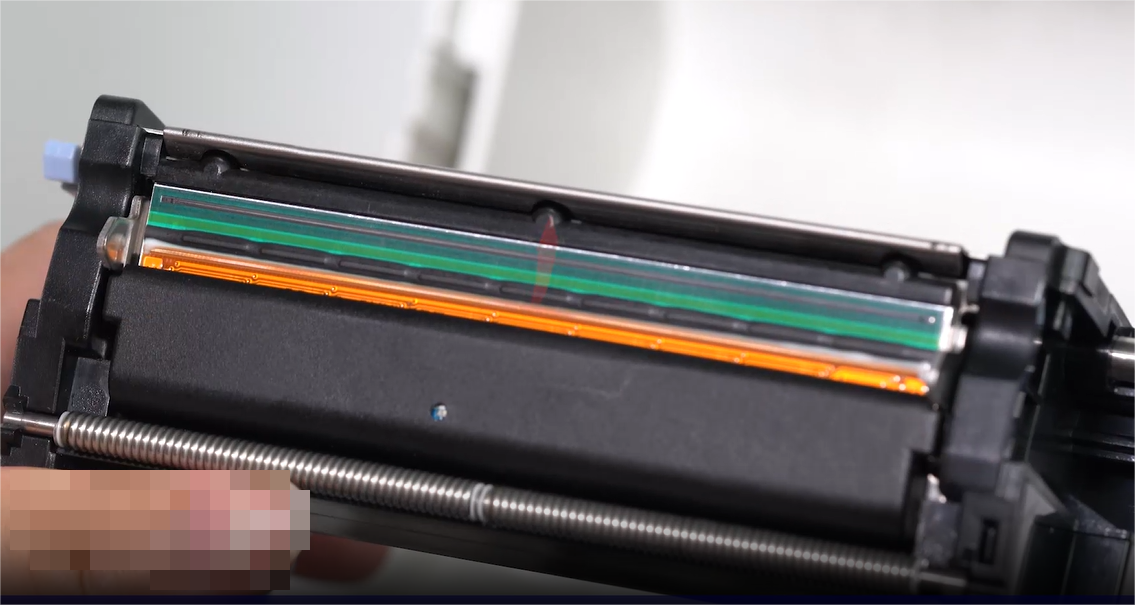
3. Plaadi rulli puhastamine
Eemaldage tolmu ja liimi kogunemine rullist puhastuskaardi või alkoholiga niisutatud lapiga. Pöörata rulli käsitsi, et puhastada kogu pinda.
4. Anduri ja sisehooldus
Kasutage kuiva õhku või pehmet harja, et eemaldada etiketti tolmu anduritest ja siseruumidest. Vältige tolmu printerisse sügavamalt puhastamist.
5. Hoolduskava
Tavalised viivakoodi printeri probleemid ja parandused
Vähenenud või ebatäielikud trükid
Põhjus: Dirty printhead, valed soojusseaded või madala kvaliteediga etiketid.
Parandamine: Puhastage trükipida, suurendage soojust tarkvara kaudu ja kasutage soovitatavat meediat.
Etikettide vaheljätmine või ebaühtlustamine
Põhjus: Anduri valekalibreerimine või valed märgistusseaded.
Parandamine: Kalibreeri printer uuesti ja kontrolli etiketi suurust/tüüpi draiveriseadetes.
Kortsutatud Lint või Smugging
Põhjus: Ebakordne lindi laadimine või plaadirulli probleemid.
Parandamine: Paigaldage lind uuesti õige pingega. Vajadusel puhastage või asendage rull.
Hoia printer töövalmis
Printeri hooldus ei pea olema keeruline. Õige seadistuse ja regulaarse hoolduse abil pakub teie printer iga kord teravaid, skaneeritavaid etikette. Järgige neid samme, et vähendada vigu, pikendada seadmete kasutusiga ja hoida oma toimingud sujuvalt.